
STM Layered Navigation Pro für Magento 2
Filter, die Kunden schneller zum Produkt führen
Diese Seite zeigt Schritt für Schritt, was die Navigation in diesem Demo-Shop macht. Jeder Abschnitt hat einen Link, der genau diese Funktion live öffnet. Probieren Sie alles selbst aus.
Live-Demo öffnenLive ausprobieren- 00Live-Labor
- 01Mehrfachauswahl
- 02Lesbare URLs
- 03Preis
- 04Kategorien
- 05Keine Sackgassen
- 06Marken
- 07Landingpages
- 08Handy
Live ausprobieren
Der echte Shop, direkt hier
Wählen Sie links ein Szenario. Rechts lädt der Demo-Shop genau in diesem Zustand, und Sie klicken dort ganz normal weiter. Oben schalten Sie zwischen Desktop und Handy sowie zwischen drei Ansichten um.
- Luma
- Filter wirken sofort, Kategorien zum Aufklappen, Knopf „Mehr laden“.
- Luma, Variante B
- Dieselbe Extension, anders eingestellt: Auswahl sammeln und mit „Anwenden“ bestätigen, Kategorien als Fly-out, Endlos-Scrollen.
- Hyvä
- Die Navigation im Hyvä-Theme mit Alpine und Tailwind.
Adresse/men/tops-men.html
Im Fenster läuft der echte Shop. Die Adresszeile darüber folgt Ihren Klicks.
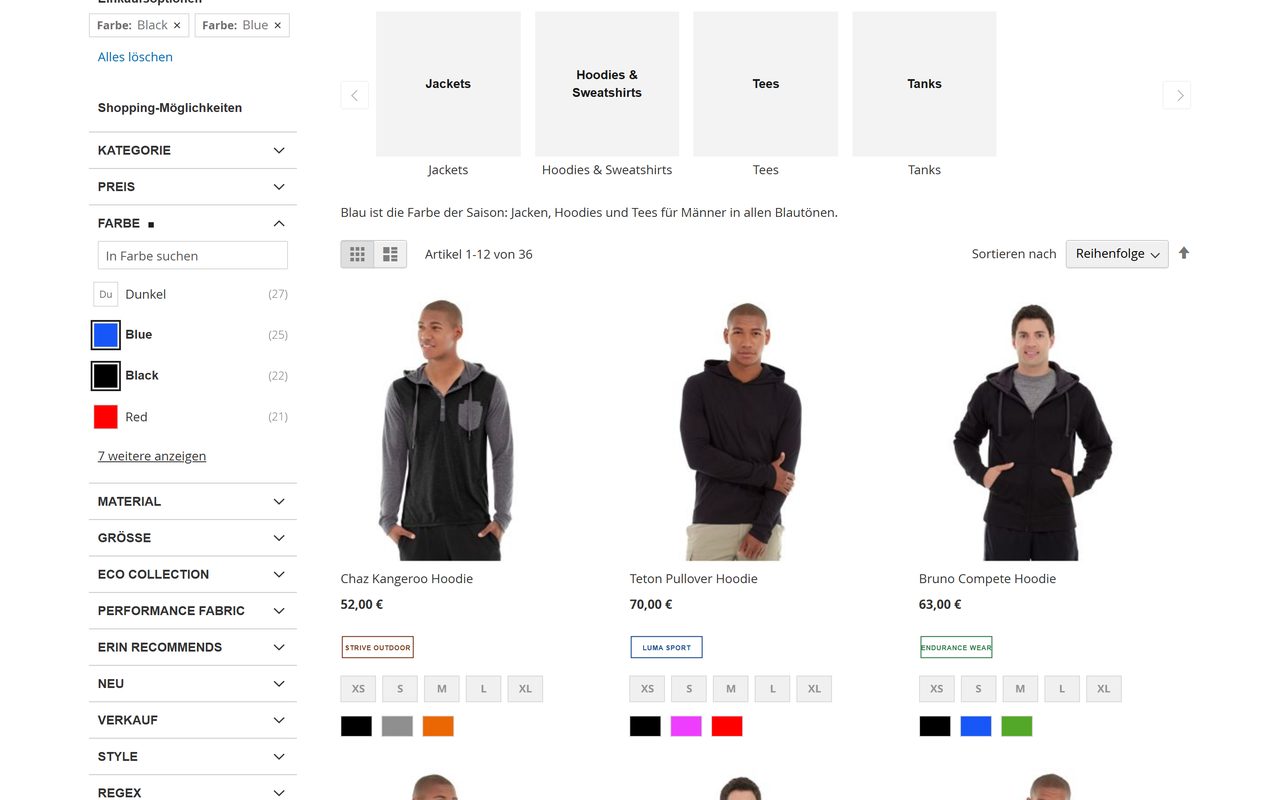
Mehrere Werte wählen, ohne dass etwas verschwindet
Magento lässt je Attribut nur einen Wert zu. Hier wählen Kunden Schwarz und Blau zugleich. Die Zahl hinter jeder Option zeigt, wie viele Produkte der Klick wirklich bringt.
- Gewählte Werte stehen als Chips oben und lassen sich einzeln entfernen
- Farben als Swatches, lange Listen mit Suchfeld und „weitere anzeigen“
- Die Liste lädt ohne Seitenwechsel nach
Adressen, die man lesen kann
Aus ?color=49 wird /men/tops-men/black.html. Jede Kombination hat genau eine Schreibweise. Alte Parameter-Adressen und vertauschte Reihenfolgen leiten per 301 dorthin.
- Aliase entstehen automatisch aus den Optionsnamen, Umlaute werden umgeschrieben
- Ändert sich ein Alias, leitet die alte Adresse weiter
- Je Kombination steuerbar, was Suchmaschinen indexieren dürfen
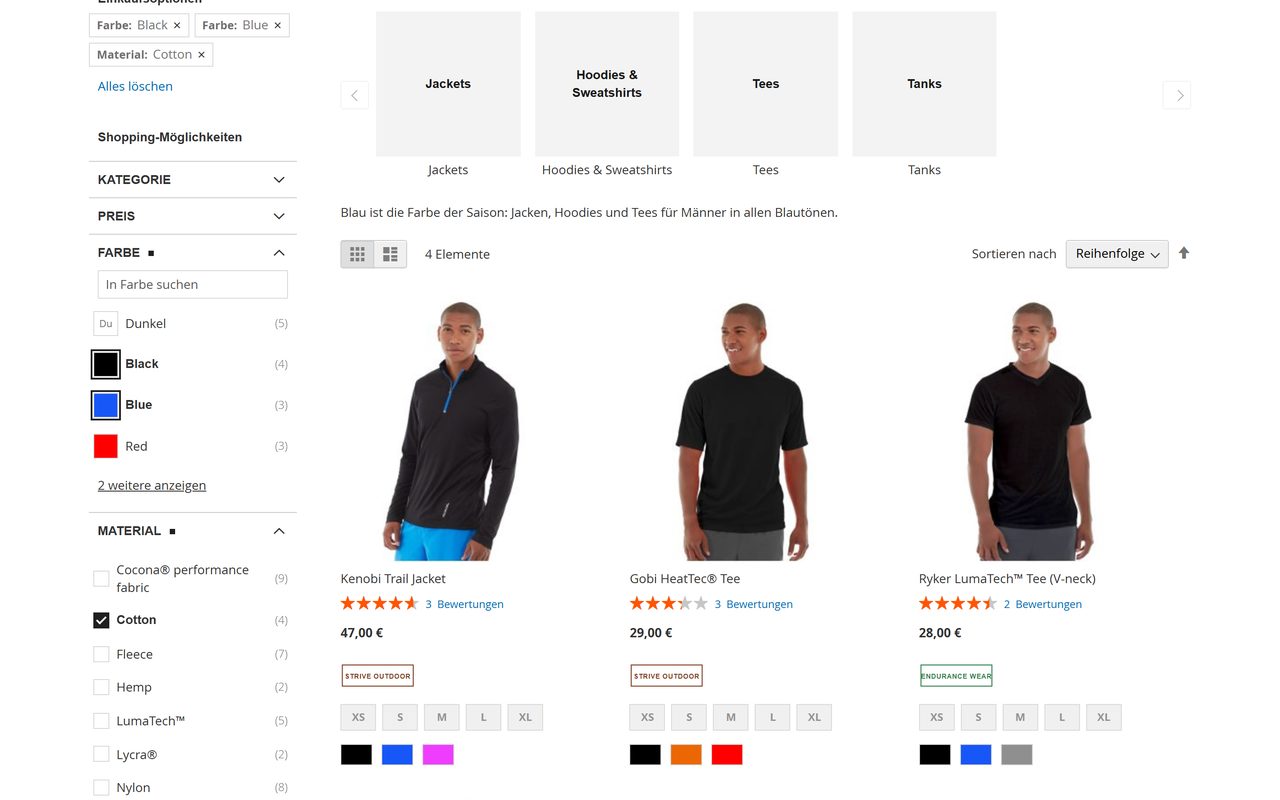
Preis mit Schieber und Verteilung
Der Preisfilter läuft als Schieberegler. Die Balken darüber zeigen, wo die meisten Produkte liegen. Wer lieber tippt, nutzt die beiden Felder.
- Grenzen gelten einschließlich: „bis 60 €“ enthält Produkte zu 60 €
- Netto oder brutto je Kundengruppe einstellbar
- Dasselbe für Zahlen-Attribute wie Gewicht oder Länge
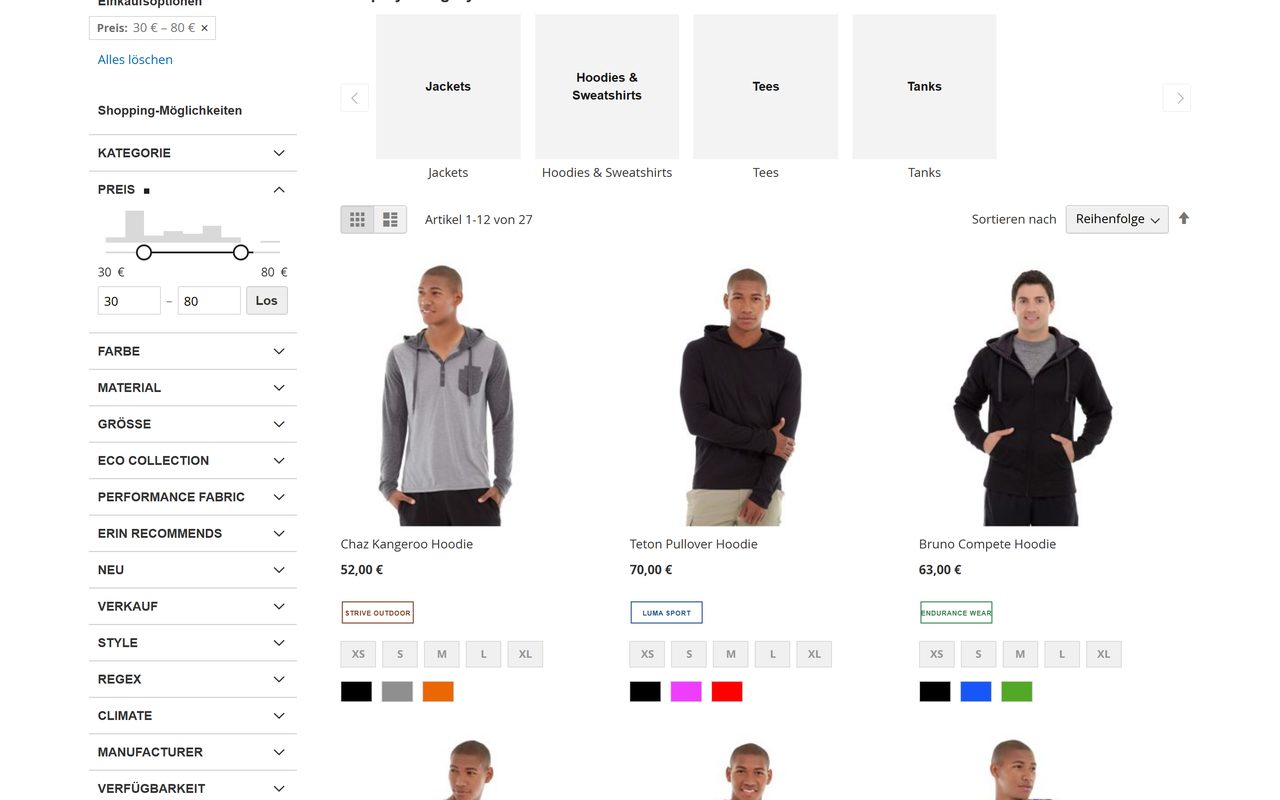
Kategorien als Baum und als Bildleiste
Der Kategorie-Filter zeigt Unterkategorien mit Trefferzahl und erlaubt mehrere zugleich. Über der Liste steht auf Wunsch eine Leiste mit den Unterkategorien.
- Baum zum Aufklappen oder als Fly-out
- Mit Text, Bildern oder beidem
- Einzelne Kategorien lassen sich ausnehmen
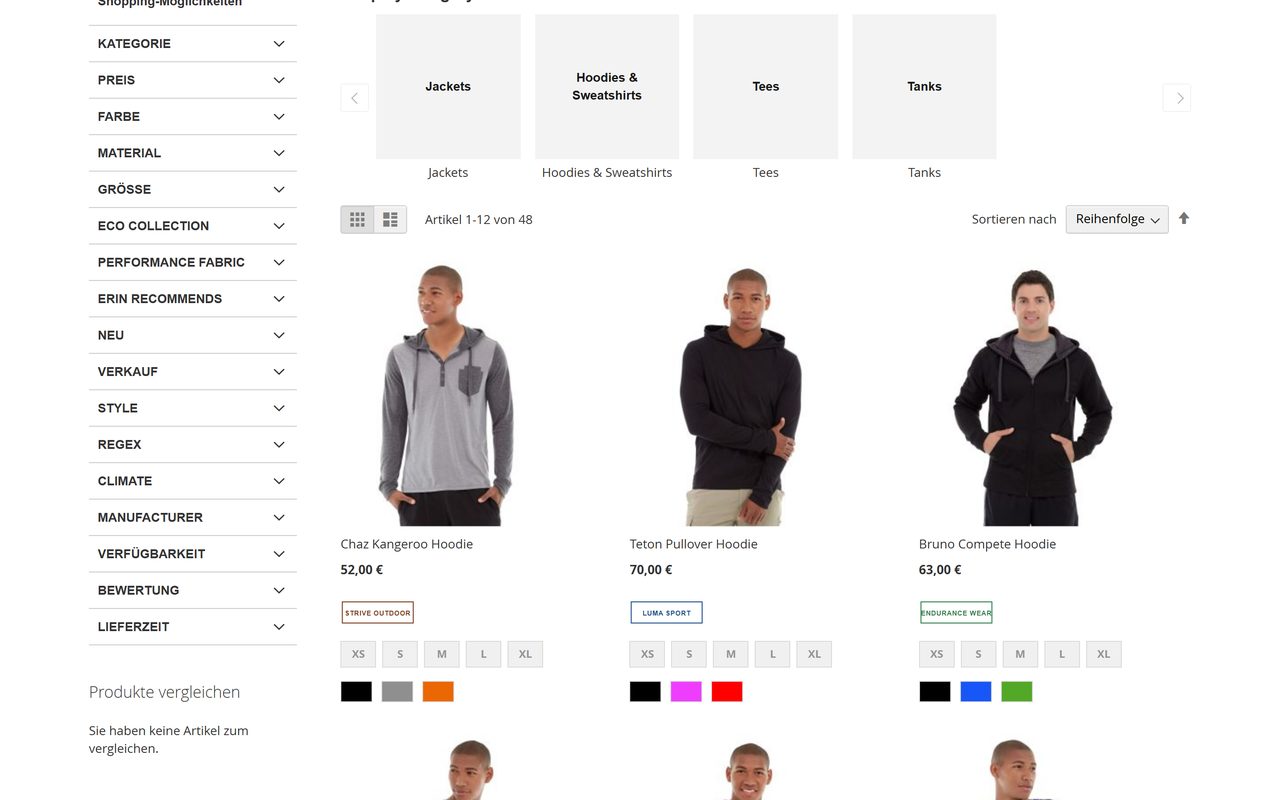
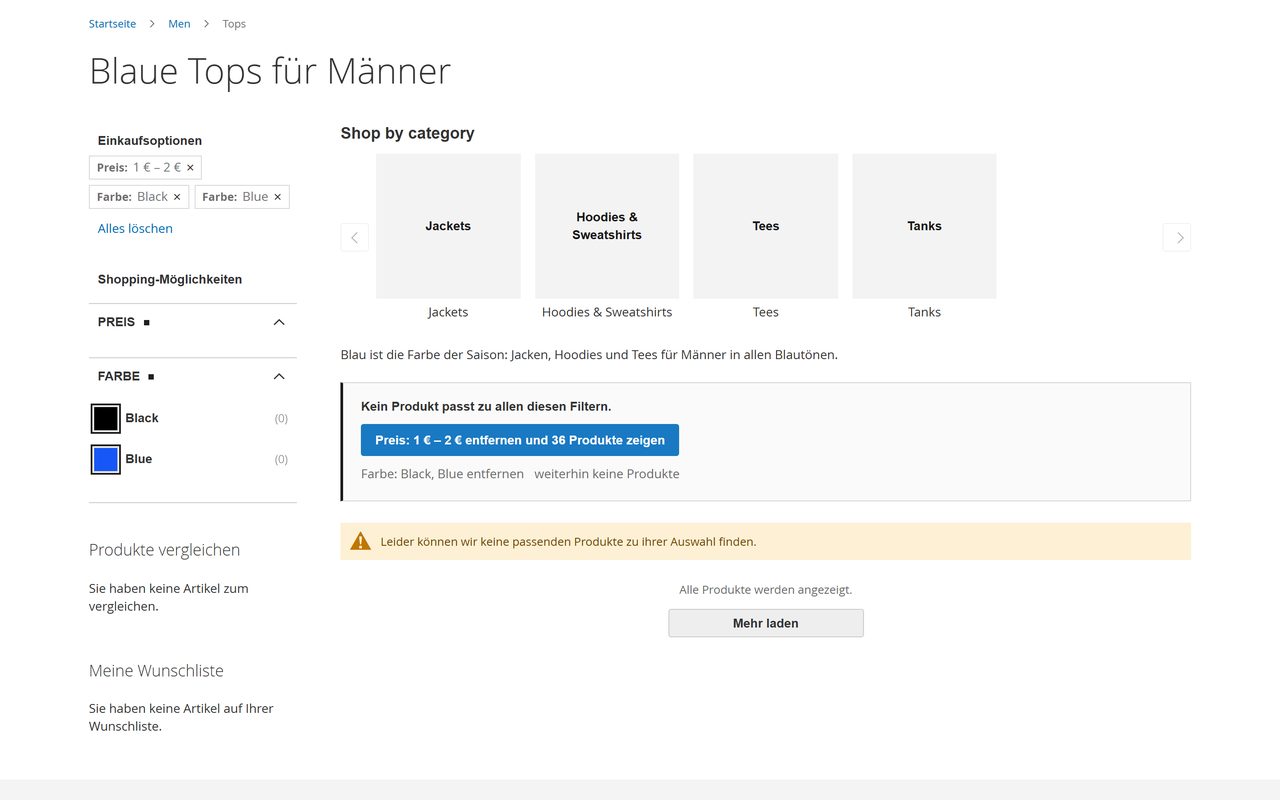
Keine Sackgassen
Passt kein Produkt zu allen Filtern, zeigt Magento eine leere Seite. Hier steht stattdessen, welcher Filter im Weg ist und wie viele Produkte ohne ihn übrig bleiben. Ein Klick löst ihn.
- Der beste Schritt steht als Knopf oben
- Weitere Möglichkeiten darunter, jeweils mit Trefferzahl
Marken mit eigener Seite
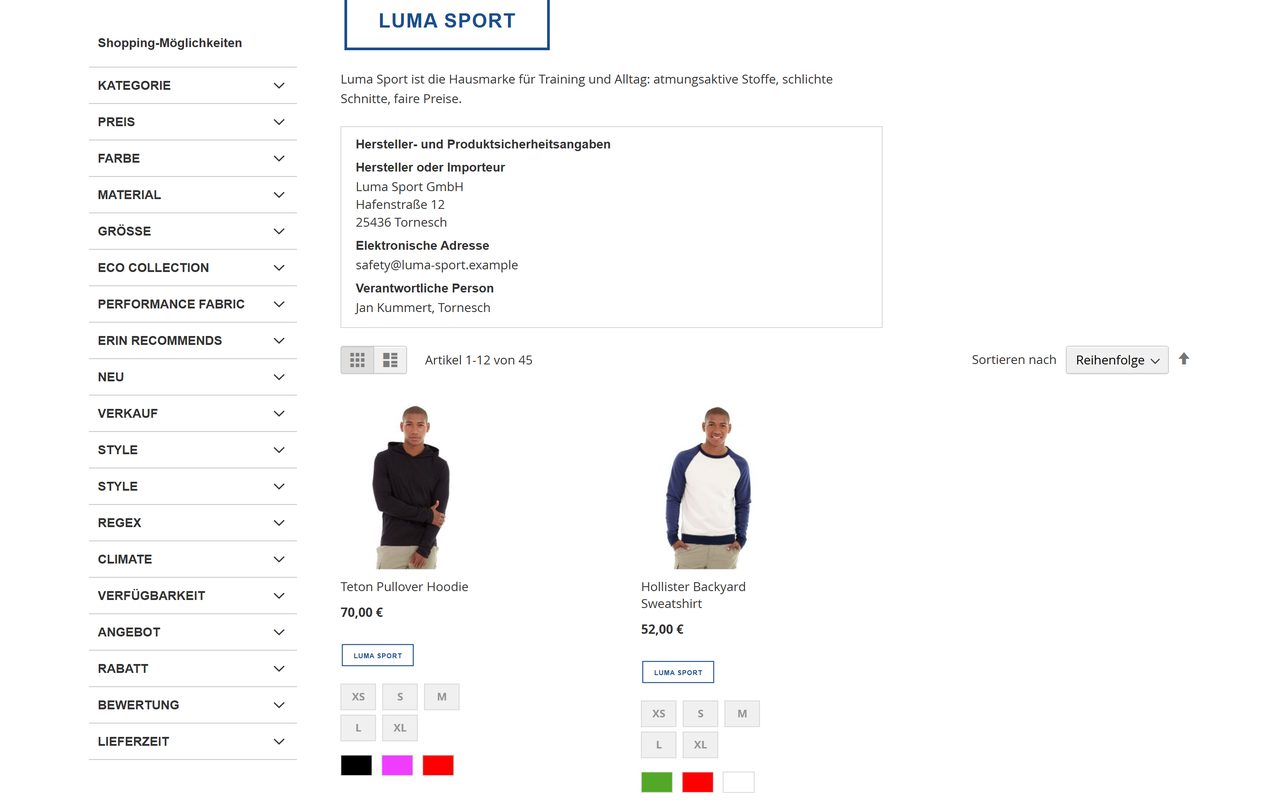
Jede Marke bekommt eine Seite mit Logo, Text und allen Filtern. Dazu eine Übersicht aller Marken mit Buchstabenleiste und Suche. Das Logo erscheint auch am Produkt.
- Angaben zu Hersteller, Importeur und verantwortlicher Person auf der Markenseite
- Widgets für Markenliste und Marken-Slider
- Marken im Hauptmenü und in der Sitemap
Landingpages aus Filterkombinationen
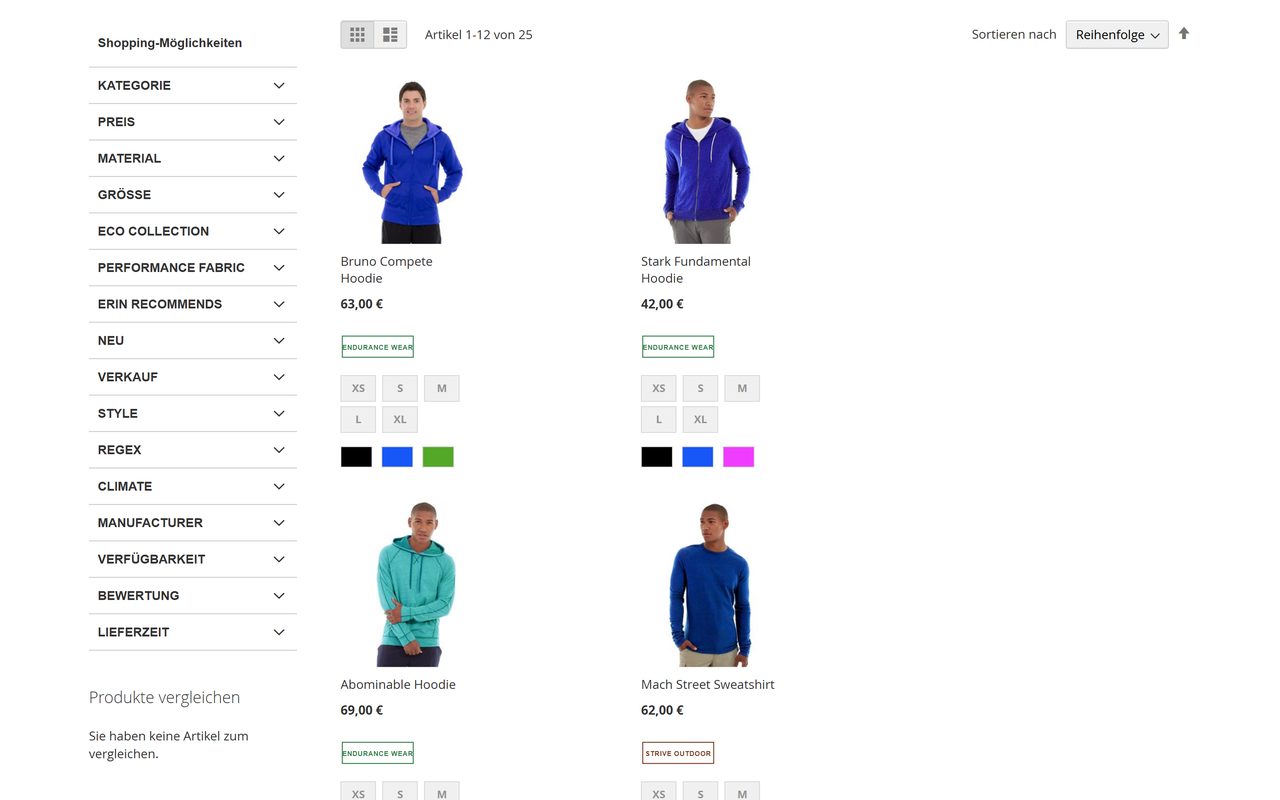
„Blaue Tops für Männer“ ist hier eine eigene Seite mit eigener Adresse, Überschrift, Text und Meta-Angaben. Dahinter steht nur eine Kategorie plus ein Filter.
- Text mit dem Page Builder pflegen
- Die gefilterte Kategorie verweist per Canonical auf die Landingpage
- Die Auswertung schlägt häufig genutzte Kombinationen als neue Seiten vor
Auf dem Handy ein eigenes Filterblatt
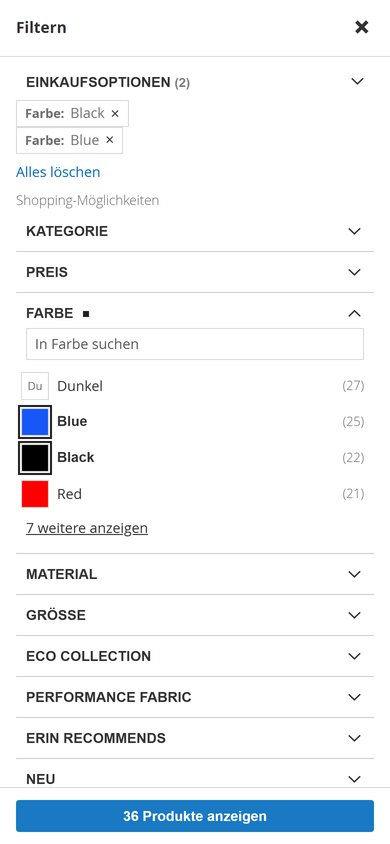
Mobil öffnen sich die Filter als Blatt über der Liste. Kunden wählen in Ruhe mehrere Werte und bestätigen mit einem Knopf, der die Trefferzahl nennt.
- Sofort anwenden oder per Knopf, getrennt für Desktop und Handy
- „Mehr laden“ statt Blättern, der Pager bleibt für Suchmaschinen im Quelltext
Was Sie damit erreichen
- Kunden finden schneller
- Mehrere Werte je Filter, verlässliche Trefferzahlen und ein Ausweg aus leeren Ergebnissen halten Besucher in der Liste statt auf der Zurück-Taste.
- Suchmaschinen sehen Ordnung
- Eine Adresse je Kombination, klare Regeln für Indexierung und Canonical, eigene Seiten für Marken und gefragte Kombinationen.
- Der Server bleibt ruhig
- Bekannte Crawler bekommen tiefe Filterkombinationen nicht ausgeliefert. Der Seitencache füllt sich nicht mit Varianten, die niemand braucht.
- B2B ist mitgedacht
- Angemeldete Kunden speichern ihre Auswahl. Je Kundengruppe lassen sich Standardfilter und Netto-Preise einstellen.
- Sie sehen, was gefiltert wird
- Die Auswertung im Backend zeigt genutzte Filter, Kombinationen ohne Treffer und Vorschläge für neue Landingpages.
- Hyvä und Luma
- Die Navigation läuft in beiden Themes. Dieser Demo-Shop zeigt Luma, die Hyvä-Ansicht öffnen Sie über den Link unten.
Jetzt selbst klicken
Die Demo läuft mit den Beispieldaten von Magento. Alles, was Sie hier sehen, ist die Extension im Auslieferungszustand mit wenigen Einstellungen.
Live-Demo öffnenHyvä-AnsichtStoretown Media, Tornesch. Bildschirmfotos aus diesem Demo-Shop, Marken und Texte sind Beispiele.